Fortnite-YouTube-Thumbnail mit transparenten Skin-Renders erstellen
Schritt für Schritt zu einem klaren, auffälligen Fortnite-Thumbnail aus kostenlosen, transparenten 4K-PNG-Renders und Blender-3D-Modellen.
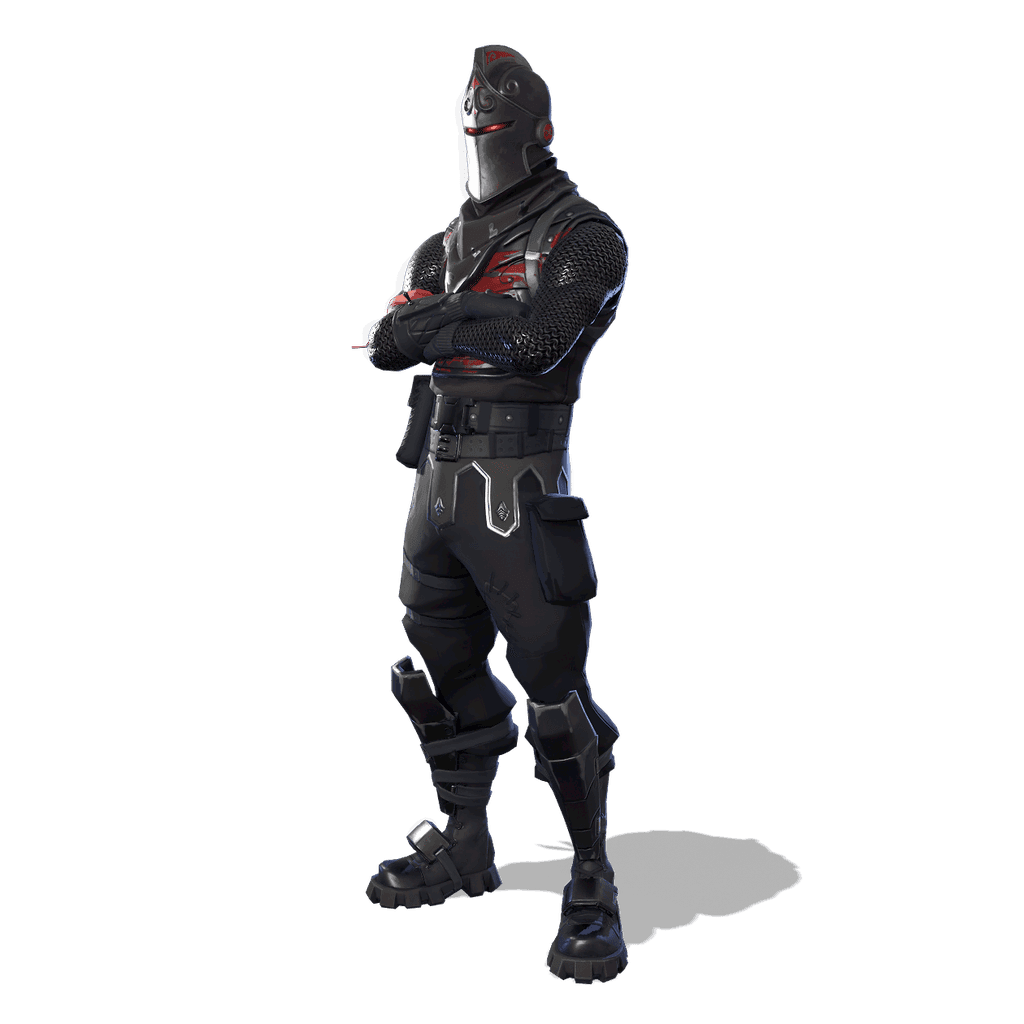
Warum transparente Renders helfen
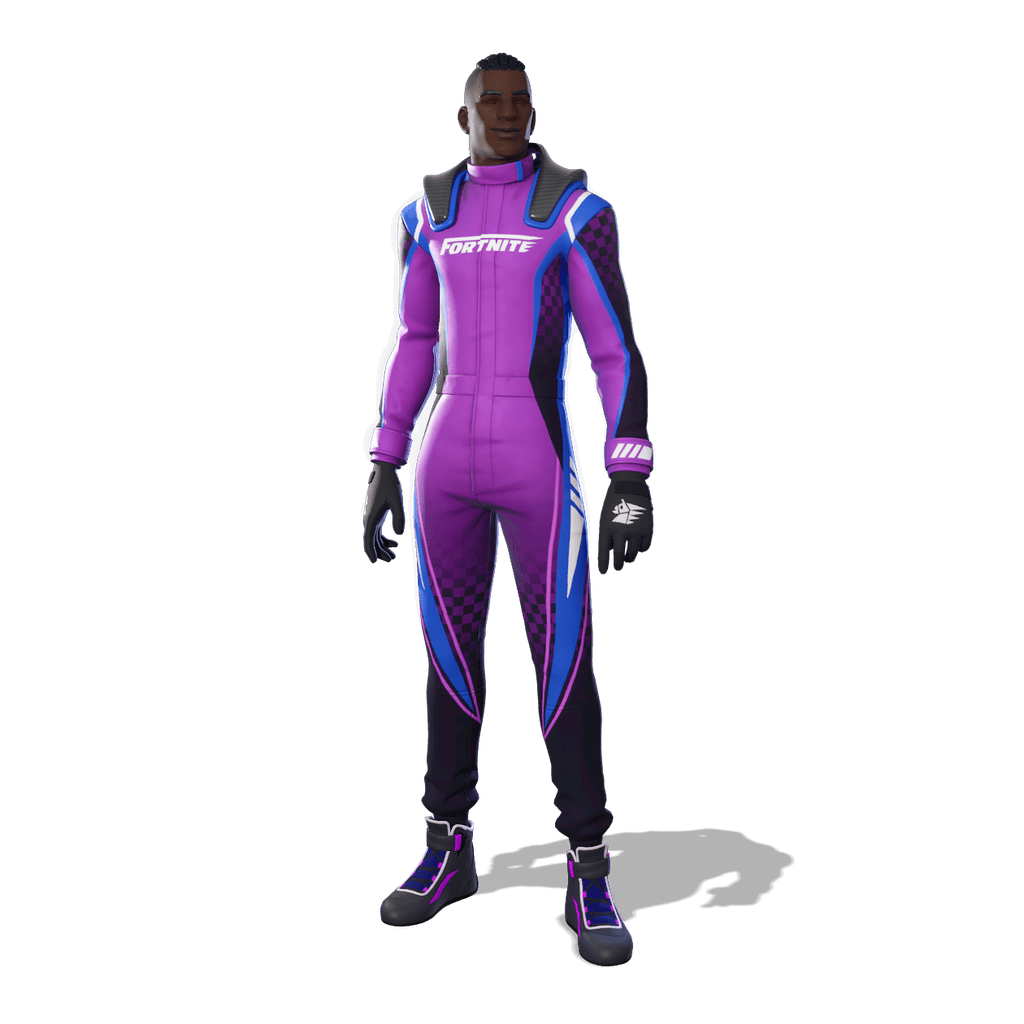
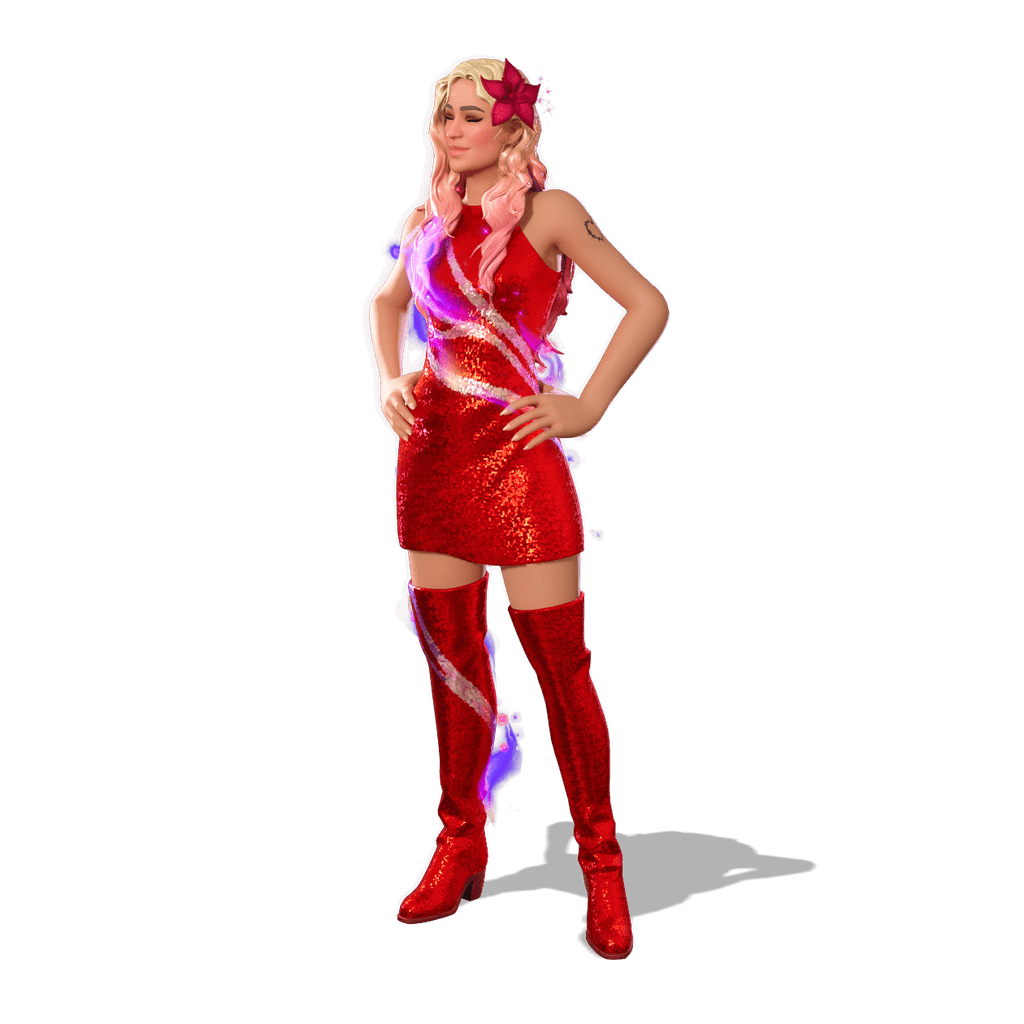
Die Wirkung eines Thumbnails kommt vor allem von der Figur. Ein Render mit transparentem Hintergrund passt auf jede Szene, ohne dass du den Skin von Hand freistellen musst. So steckst du deine Zeit in die Komposition statt ins Auswahlwerkzeug.
Jeder Render auf FortniteRenders ist ein 4K-PNG. Damit kannst du eng auf Gesicht oder Oberkörper zuschneiden und bleibst in YouTubes Thumbnail-Größe von 1280×720 trotzdem scharf.
Lust auf eine eigene Pose? Jeden gerenderten Skin gibt es auch als geriggtes Blender-3D-Modell zum Download auf derselben Seite.
Schritt 1: Skin und Stil wählen
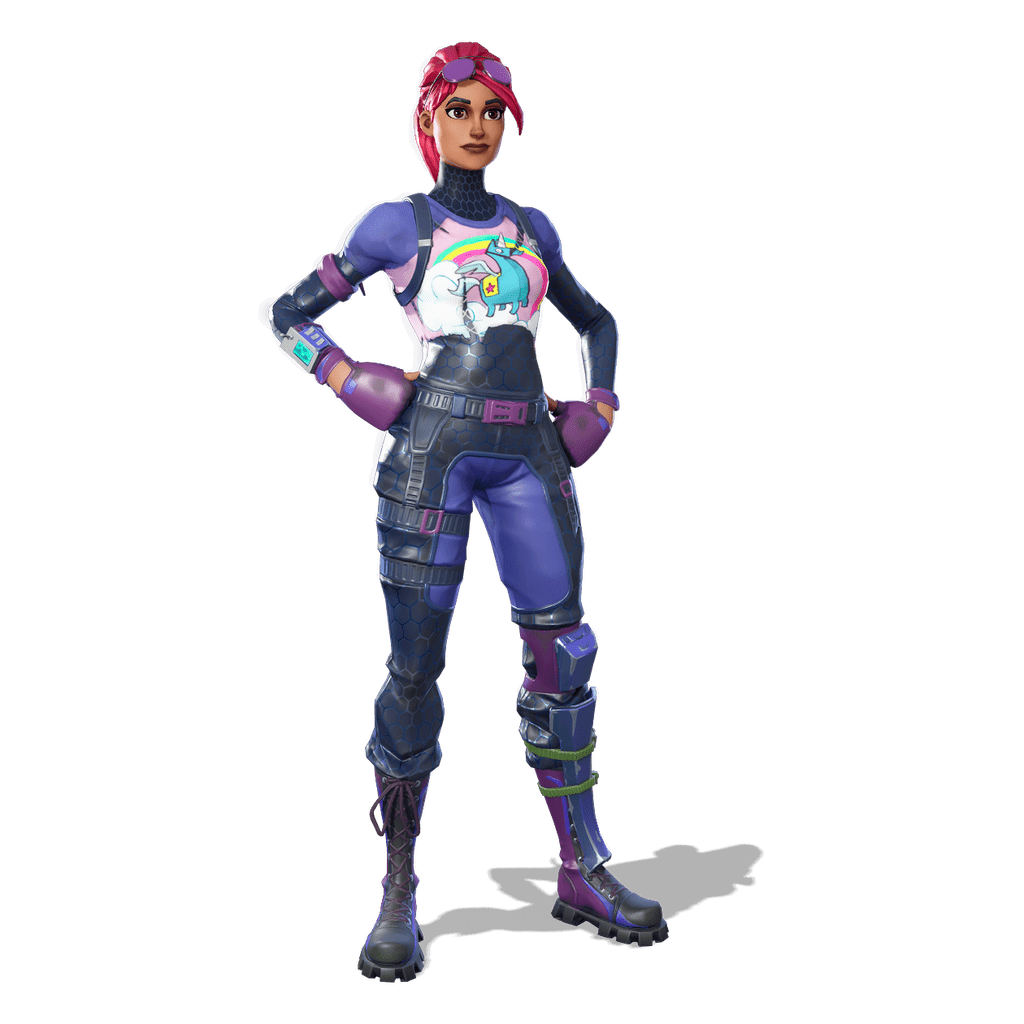
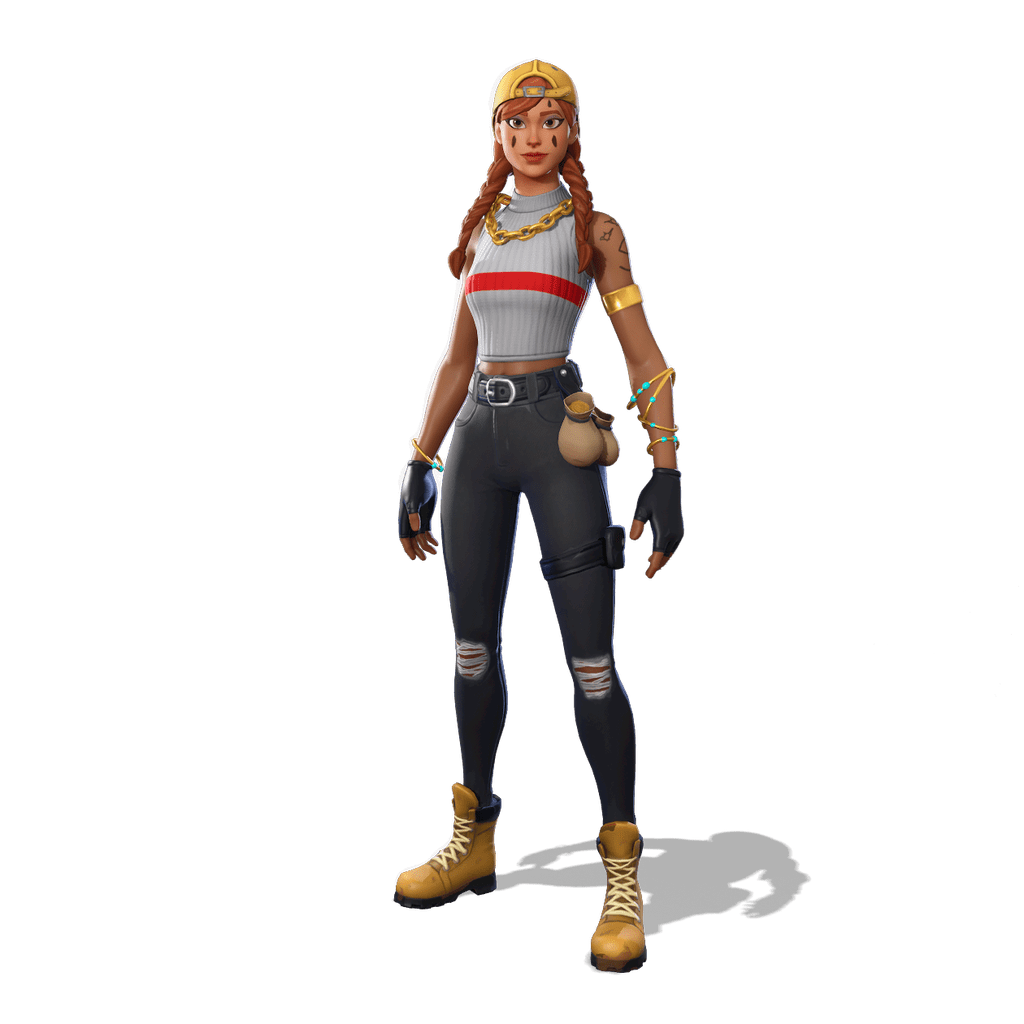
Suche das gewünschte Outfit im Katalog und öffne seine Seite. Hat der Skin mehrere Stile, wähle einen in der Stilauswahl: Jeder Stil hat einen eigenen Render.
Klicke auf PNG herunterladen, um den transparenten Render zu speichern, oder auf BLEND herunterladen, um das geriggte 3D-Modell für Blender zu holen. Behalte die Originaldateien und arbeite mit Kopien, damit du jederzeit zur vollen Auflösung zurückkannst.
Schritt 2: Leinwand und Hintergrund anlegen
Lege in einem Editor deiner Wahl eine Leinwand mit 1280×720 an (Photopea, GIMP, Photoshop und Canva funktionieren alle). YouTube empfiehlt diese Größe, akzeptiert JPG-, GIF- und PNG-Dateien und begrenzt eigene Thumbnails auf 2 MB.
Nimm einen schlichten Hintergrund in einer kräftigen Farbe, die sich vom Skin abhebt: einen Verlauf, einen unscharfen Screenshot aus dem Spiel oder eine Farbfläche mit leichter Textur. Lass eine Seite der Leinwand für den Text recht frei.
Schritt 3: Die Figur platzieren
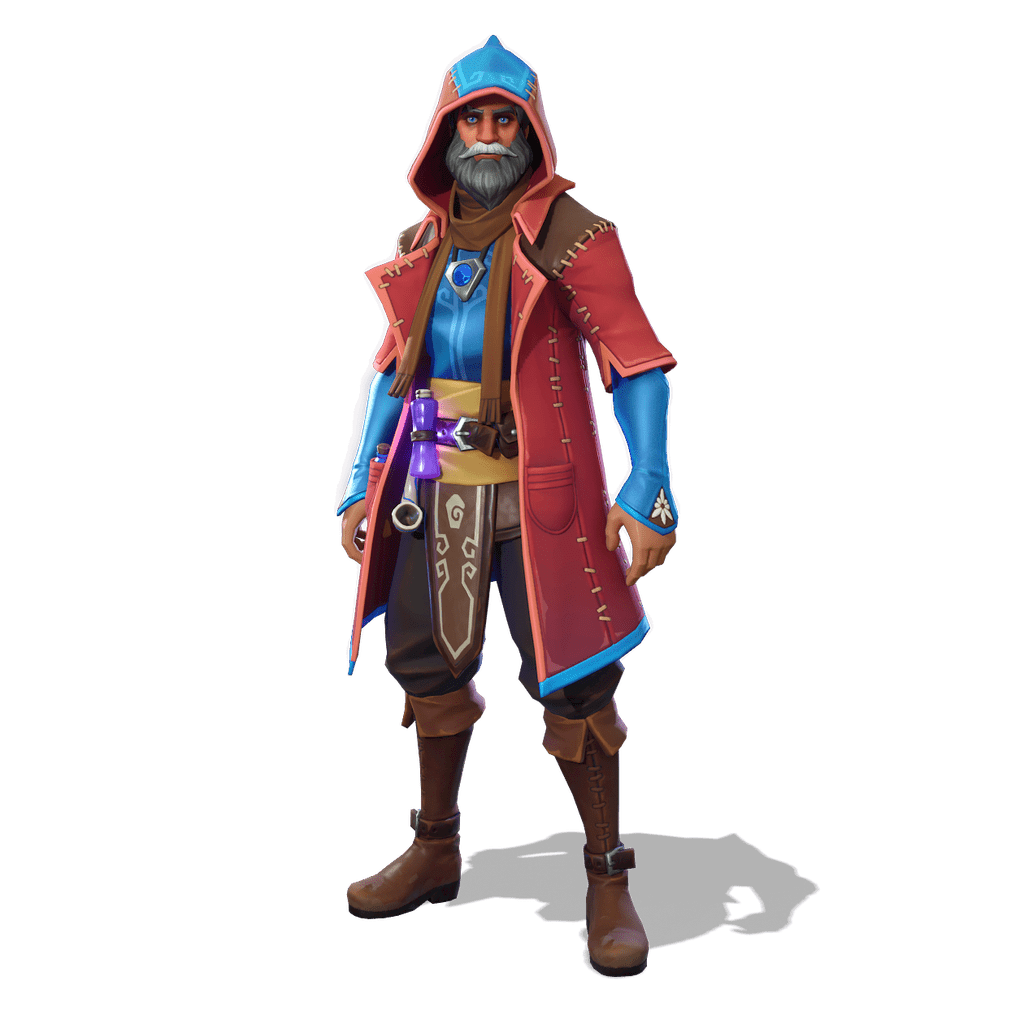
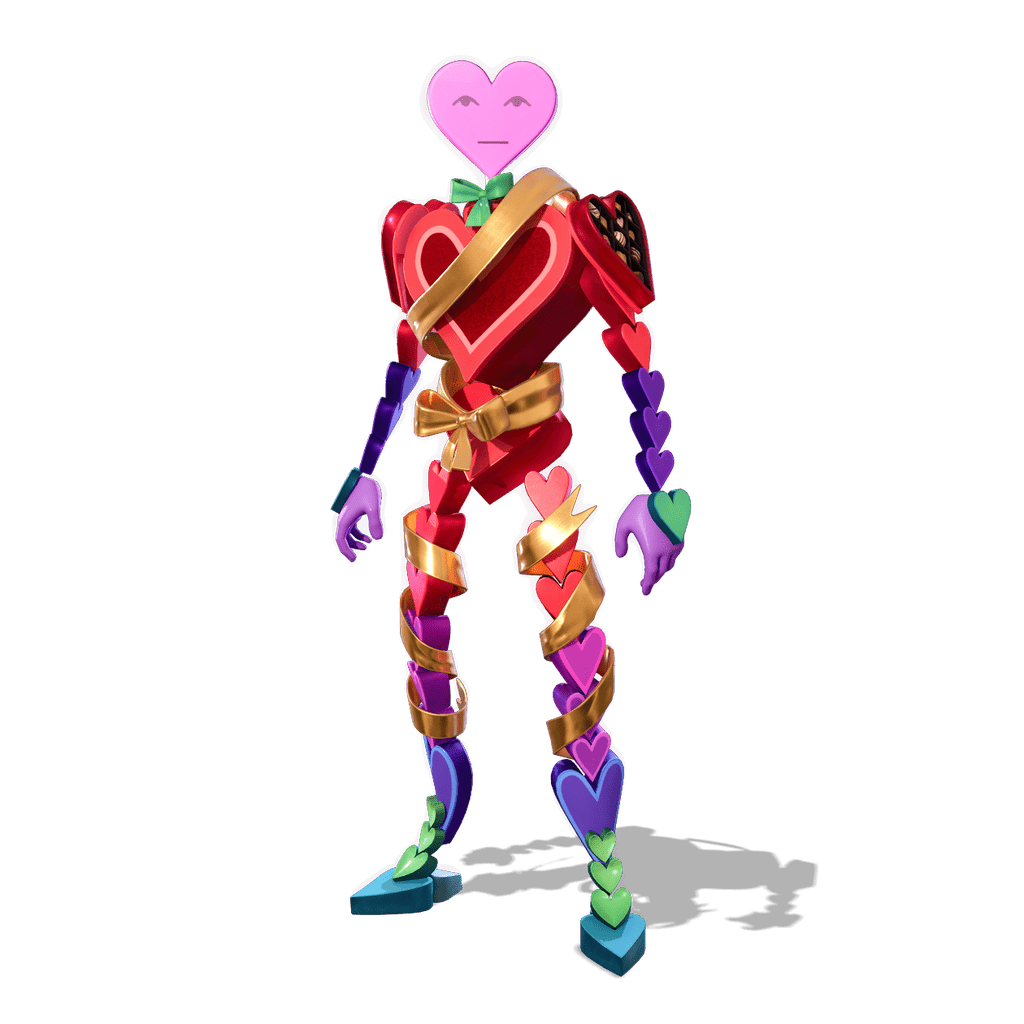
Lege das PNG auf eine eigene Ebene und vergrößere es, bis Kopf und Schultern einen großen Teil des Bildes füllen. Auf dem Handy sind große, nahe Figuren viel besser zu erkennen als kleine Ganzkörper-Figuren.
Hebe den Skin mit einer dünnen weißen oder farbigen Kontur, einem äußeren Leuchten oder einem weichen Schatten vom Hintergrund ab. Ein farbiges Licht an einer Kante der Figur, passend zum Hintergrund, lässt den Render wie einen Teil der Szene wirken.
Schritt 4: Text hinzufügen und klein prüfen
Beschränke den Text auf zwei bis vier Wörter in einer fetten, schmalen Schrift mit dunkler Kontur oder Schatten, und meide die untere rechte Ecke, in der YouTube die Videolänge anzeigt.
Zoome vor dem Hochladen heraus, bis das Thumbnail etwa so groß ist wie auf einem Handy. Sind Figur und Wörter noch lesbar, ist es fertig. Exportiere es als JPG oder PNG unter 2 MB.
Mehr Möglichkeiten mit dem Blender-Modell
Die .blend-Datei ist das komplette 3D-Outfit, geriggt und texturiert, bereit zum Öffnen in Blender. Du bestimmst Pose, Kamerawinkel und Licht, also zeigt dein Thumbnail eine Version des Skins, die sonst niemand hat.
Bring die Figur in Pose, indem du die Knochen ihres Rigs drehst, richte die Kamera aus und rendere ein PNG mit transparentem Hintergrund (Film > Transparent in den Render-Einstellungen) in der Größe, die du brauchst. Das Bild verwendest du dann im Thumbnail genau wie einen normalen Render.
Dir fehlt ein Skin?
Jeden Tag kommen neue Renders dazu. Wenn das Outfit, das du brauchst, noch nicht gerendert ist, stimme auf seiner Seite dafür ab: Die meistgewünschten Skins kommen zuerst, und du kannst deine E-Mail hinterlassen, um eine einzige Nachricht zu bekommen, sobald er fertig ist.
Für deine Thumbnails herunterladen
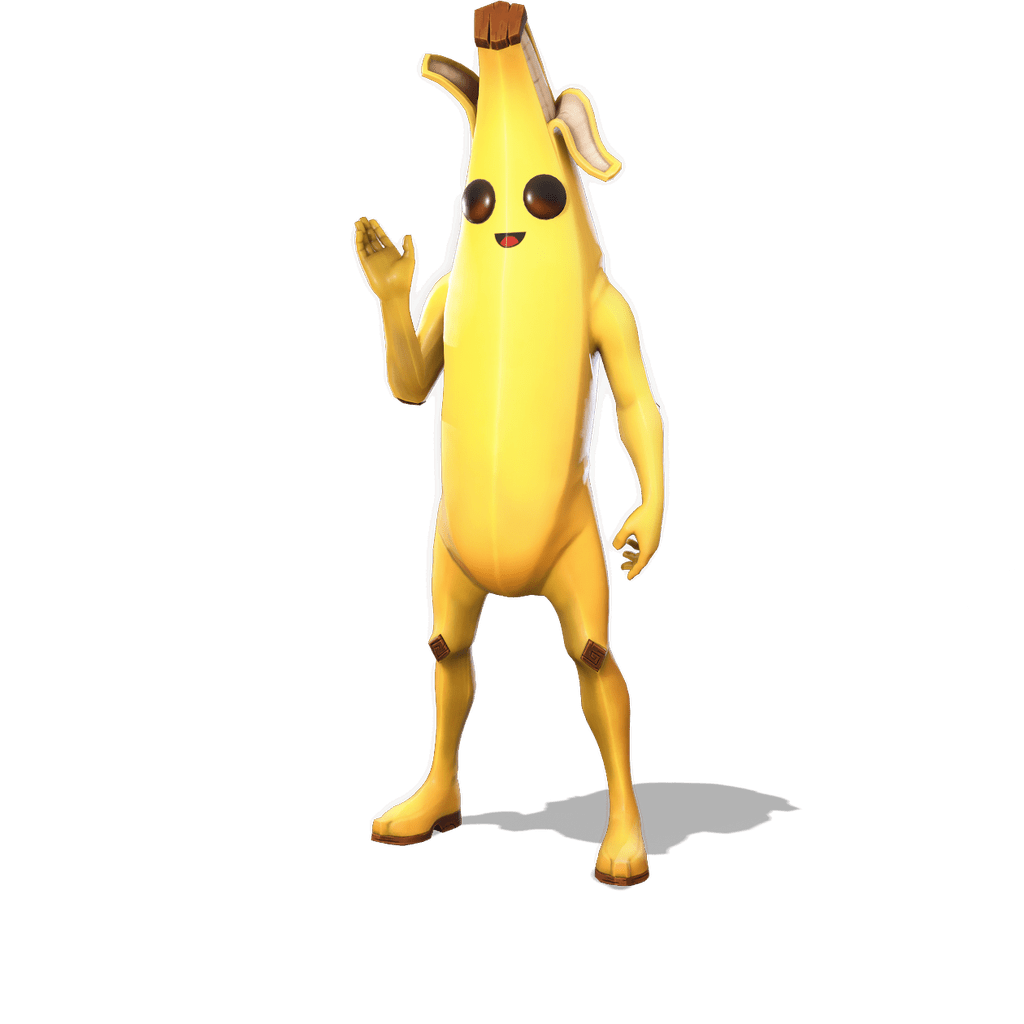
Transparente 4K-PNGs und Blender-3D-Modelle (.blend), kostenlos für deine Thumbnails und Illustrationen.