Comment faire une miniature YouTube Fortnite avec des rendus de skins transparents
Un guide pas à pas pour créer une miniature Fortnite nette et accrocheuse à partir de rendus PNG 4K transparents et de modèles 3D Blender gratuits.
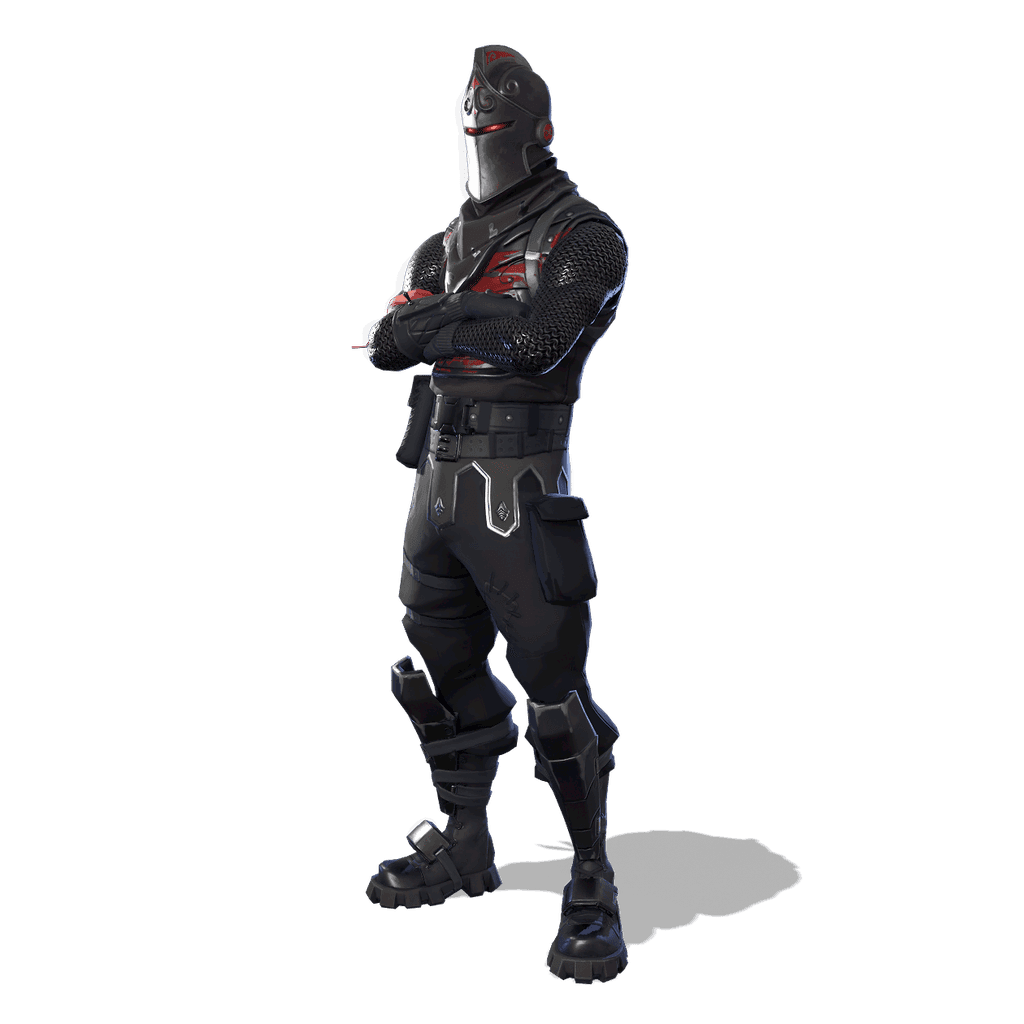
Pourquoi des rendus transparents
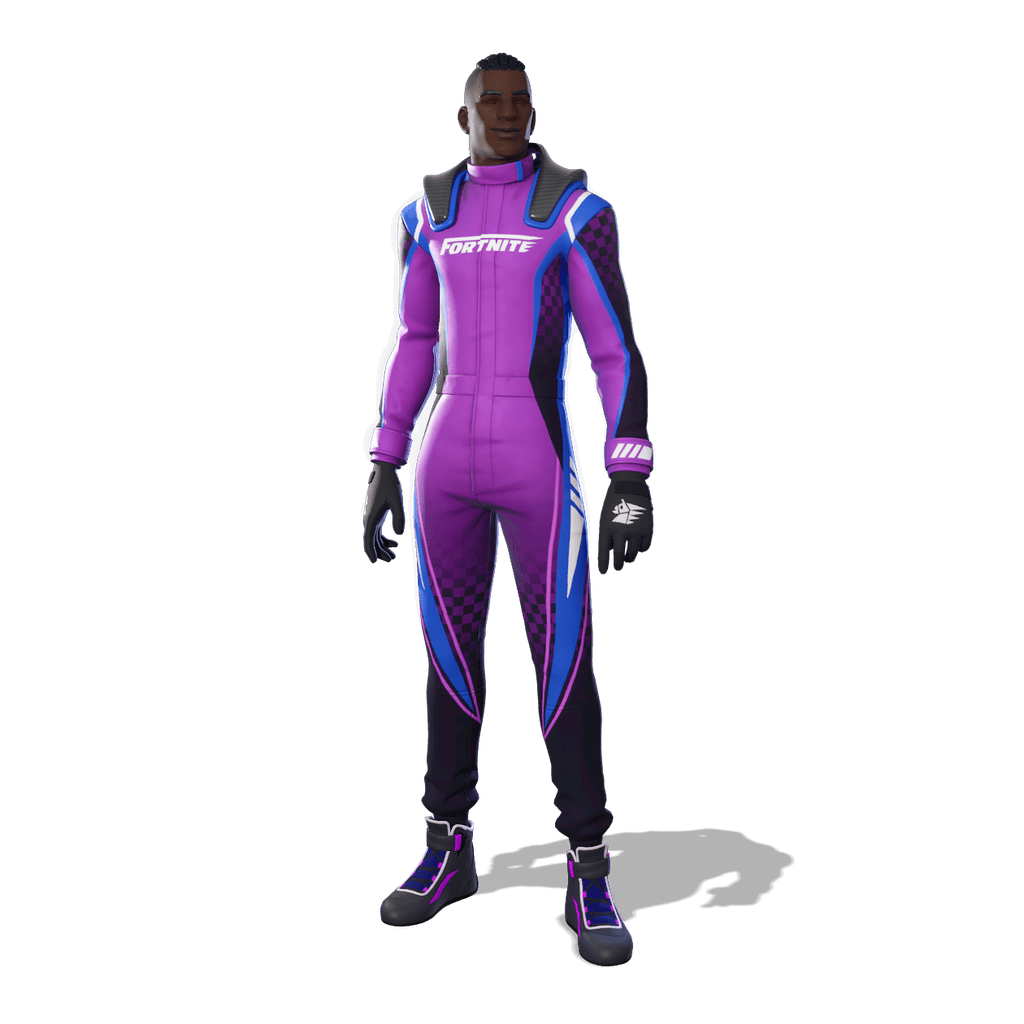
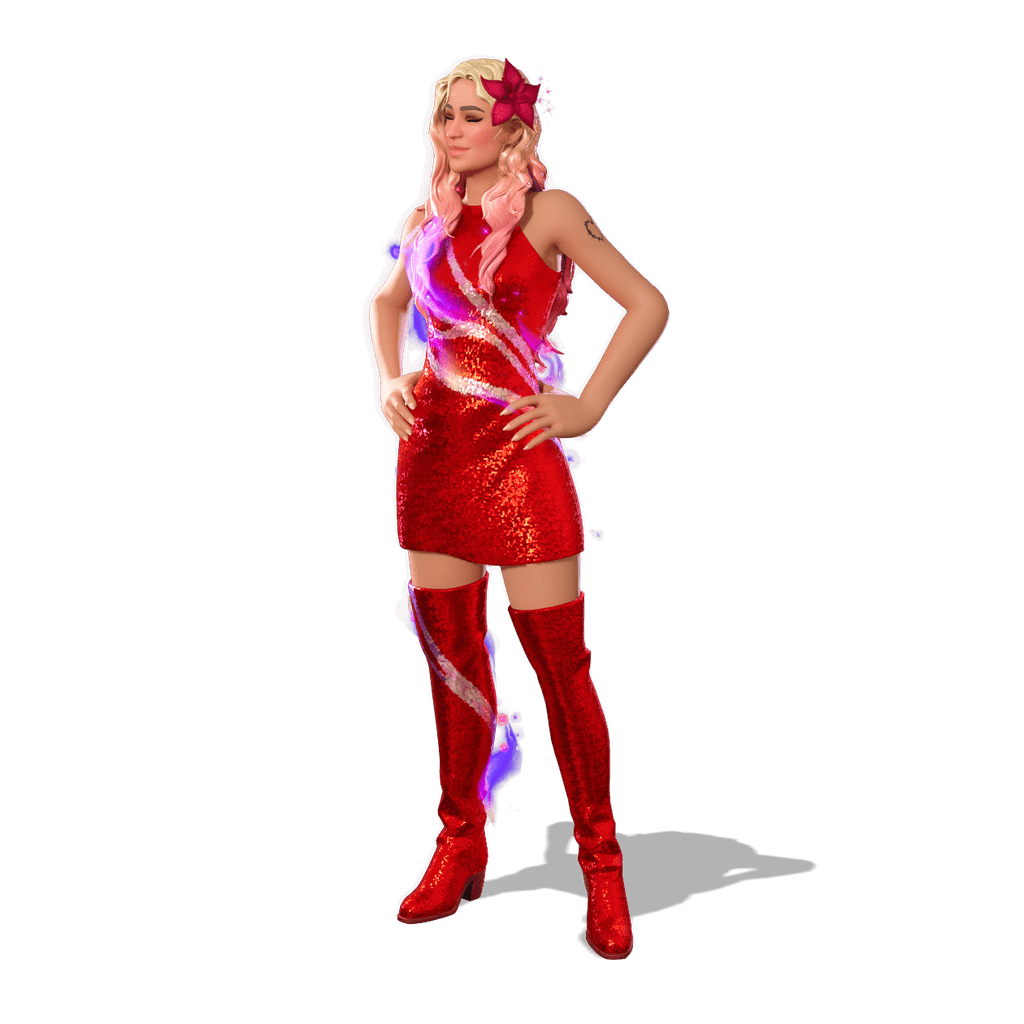
L'essentiel de l'impact d'une miniature vient du personnage. Un rendu sur fond transparent se pose sur n'importe quel décor sans détourage à la main : vous passez votre temps sur la composition plutôt que sur l'outil de sélection.
Chaque rendu de FortniteRenders est un PNG 4K. Vous pouvez donc recadrer serré sur le visage ou le buste et garder une image nette à la taille d'une miniature YouTube, 1280×720.
Envie d'une pose bien à vous ? Chaque skin rendu existe aussi en modèle 3D Blender riggé, à télécharger sur la même page.
Étape 1 : choisir le skin et son style
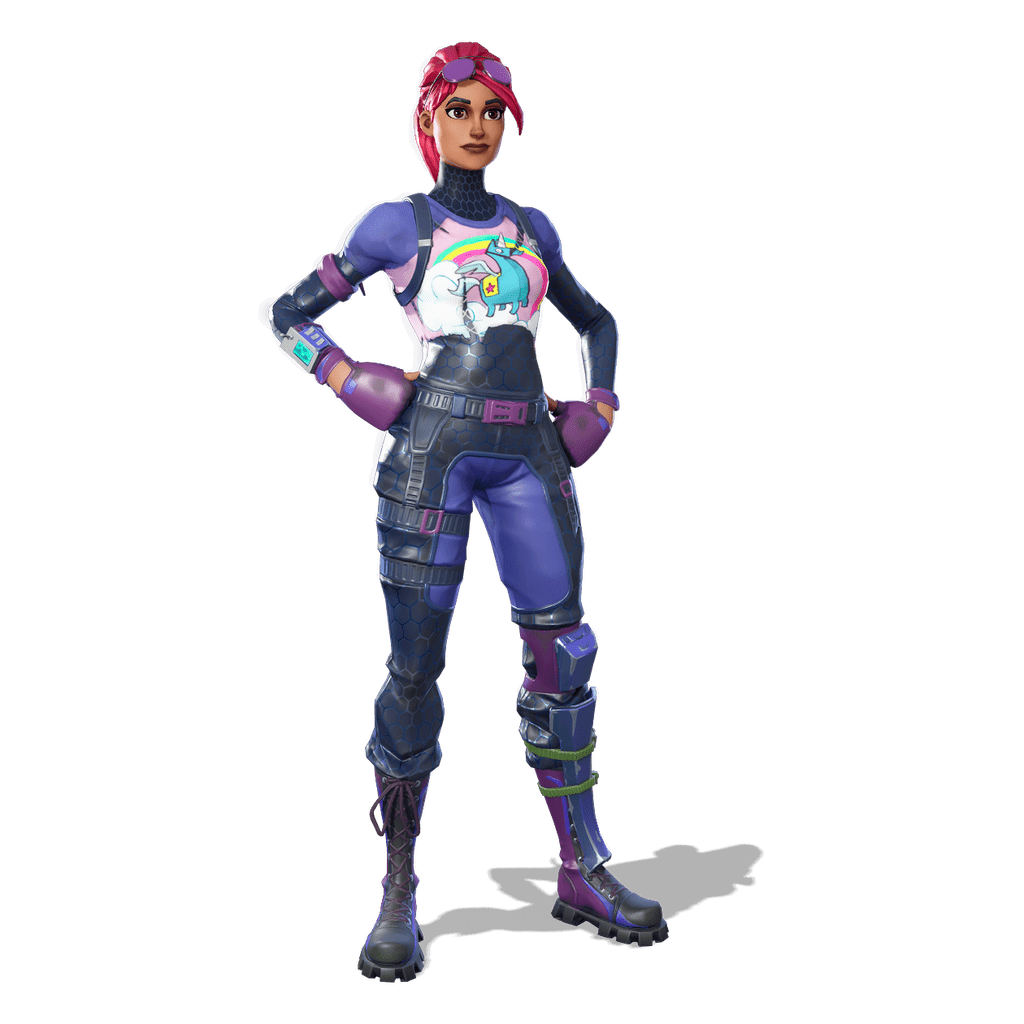
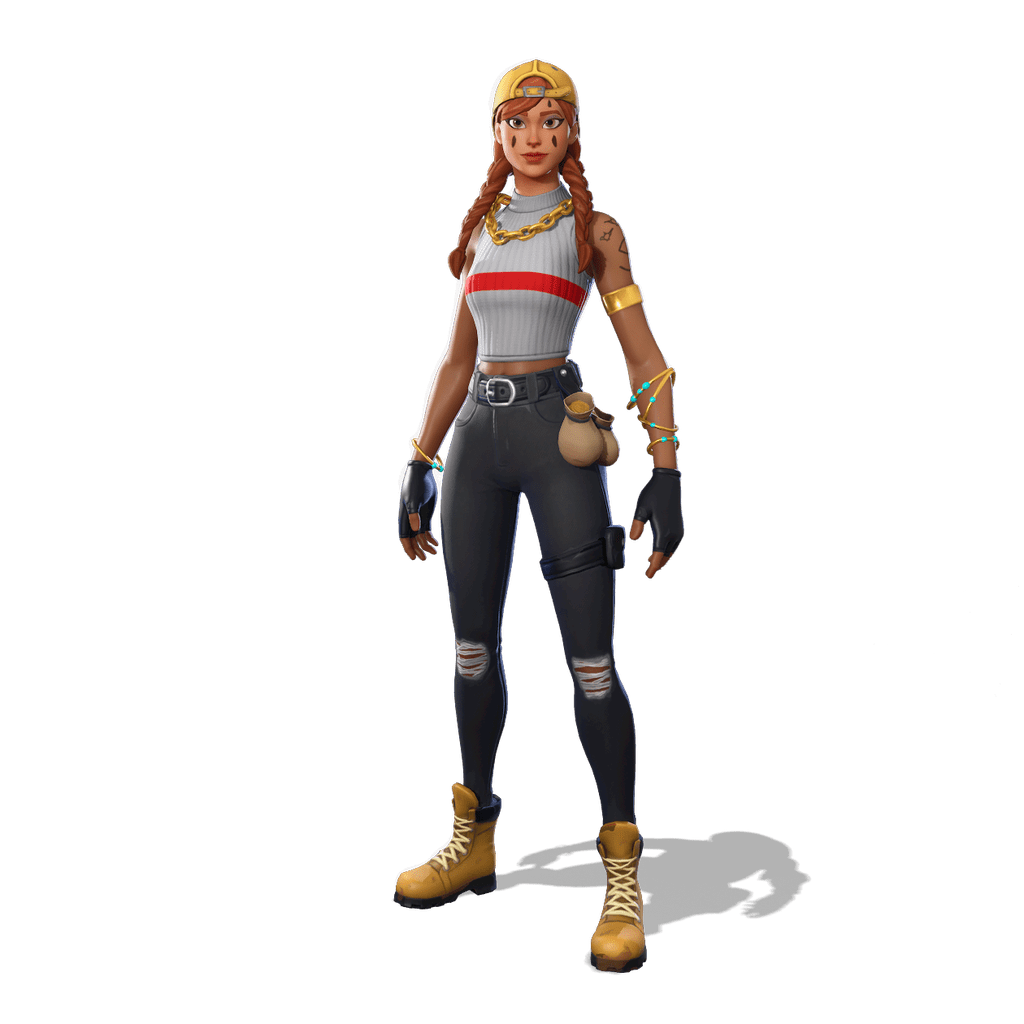
Cherchez la tenue voulue dans le catalogue et ouvrez sa page. Si le skin a plusieurs styles, choisissez-en un dans le sélecteur de styles : chaque style a son propre rendu.
Cliquez sur Télécharger PNG pour enregistrer le rendu transparent, ou sur Télécharger .BLEND pour récupérer le modèle 3D riggé pour Blender. Gardez les fichiers d'origine et travaillez sur des copies, pour toujours pouvoir revenir à la pleine résolution.
Étape 2 : préparer la toile et le fond
Créez une toile de 1280×720 dans l'éditeur de votre choix (Photopea, GIMP, Photoshop ou Canva conviennent tous). C'est la taille recommandée par YouTube, qui accepte les fichiers JPG, GIF et PNG et limite les miniatures personnalisées à 2 Mo.
Choisissez un fond simple, d'une couleur forte qui contraste avec le skin : un dégradé, une capture du jeu floutée ou une couleur unie avec une légère texture. Laissez un côté de l'image assez vide pour le texte.
Étape 3 : placer le personnage
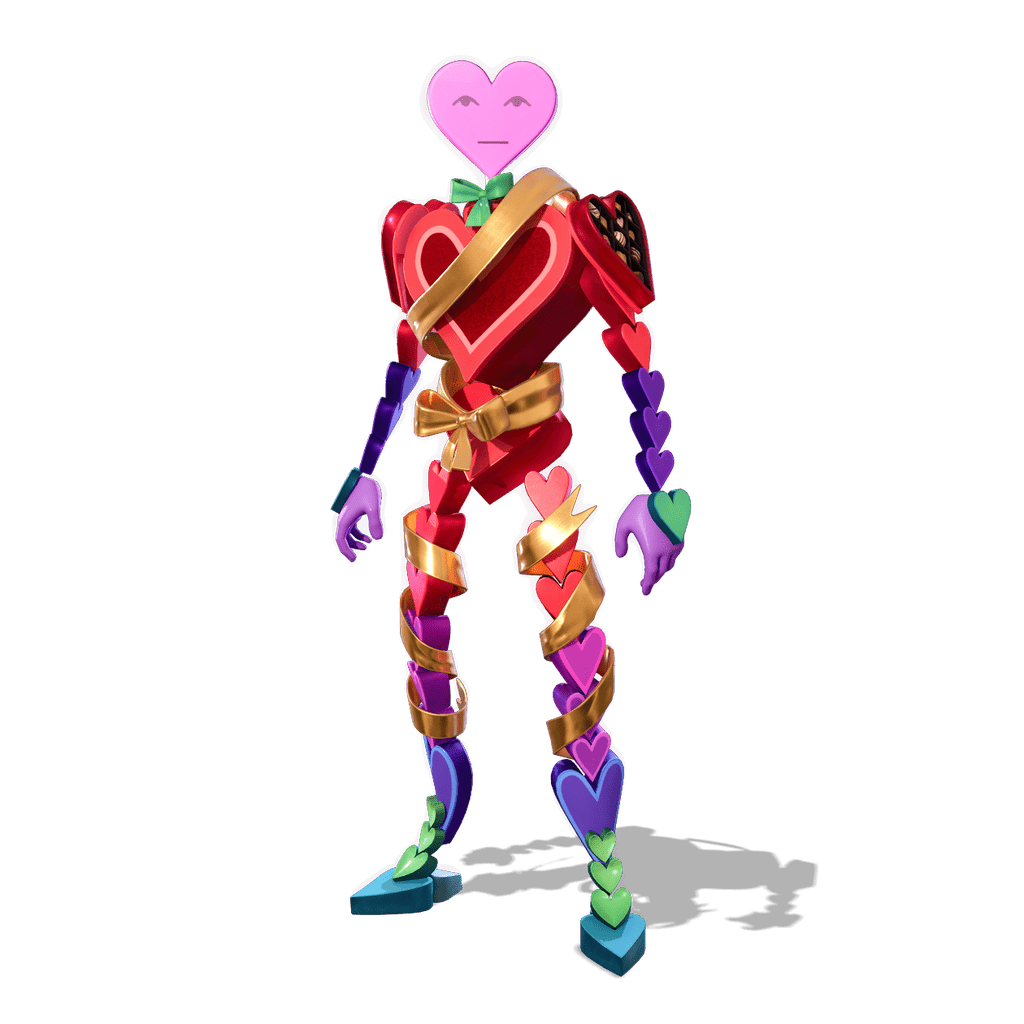
Déposez le PNG sur son propre calque et agrandissez-le jusqu'à ce que la tête et les épaules occupent une bonne partie du cadre. Sur un écran de téléphone, un personnage grand et proche se lit bien mieux qu'un petit personnage en pied.
Détachez le skin du fond avec un fin contour blanc ou coloré, une lueur externe ou une ombre douce. Une lumière colorée sur un bord du personnage, assortie au fond, l'intègre dans la scène.
Étape 4 : ajouter le texte et vérifier en petit
Limitez le texte à deux à quatre mots, dans une police épaisse et condensée avec un contour ou une ombre foncée, et évitez le coin inférieur droit, où YouTube affiche la durée de la vidéo.
Avant de mettre en ligne, dézoomez jusqu'à ce que la miniature ait à peu près la taille qu'elle a sur un téléphone. Si le personnage et les mots restent lisibles, c'est prêt. Exportez-la en JPG ou en PNG de moins de 2 Mo.
Aller plus loin avec le modèle Blender
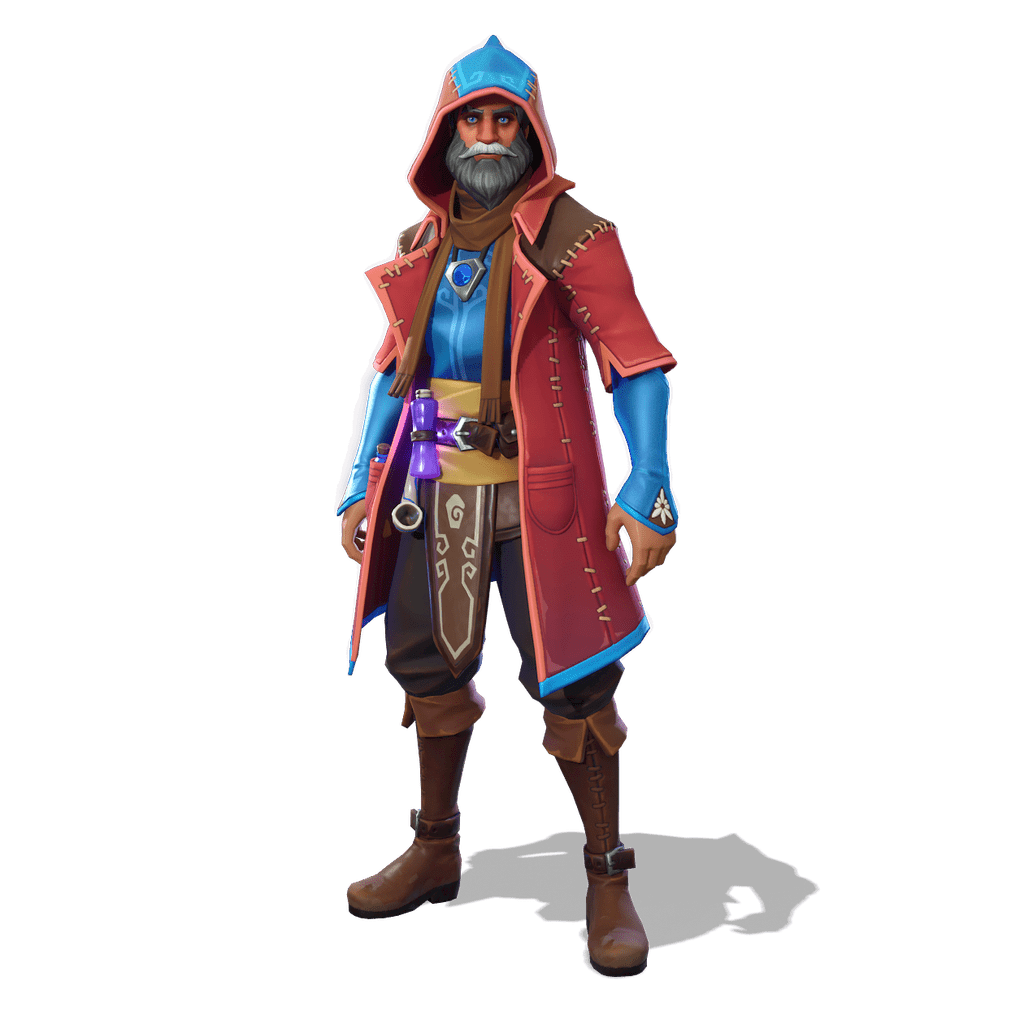
Le fichier .blend contient la tenue complète en 3D, riggée et texturée, prête à ouvrir dans Blender. Vous choisissez la pose, l'angle de caméra et l'éclairage : votre miniature montre une version du skin que personne d'autre n'a.
Posez le personnage en tournant les os de son rig, cadrez-le avec la caméra, puis faites un rendu PNG sur fond transparent (Film > Transparent dans les propriétés de rendu) à la taille voulue. L'image s'utilise ensuite dans votre miniature exactement comme un rendu classique.
Un skin vous manque ?
De nouveaux rendus arrivent chaque jour. Si la tenue qu'il vous faut n'est pas encore rendue, votez pour elle sur sa page : les skins les plus demandés passent en premier, et vous pouvez laisser votre e-mail pour recevoir un seul message quand il est prêt.
À télécharger pour vos miniatures
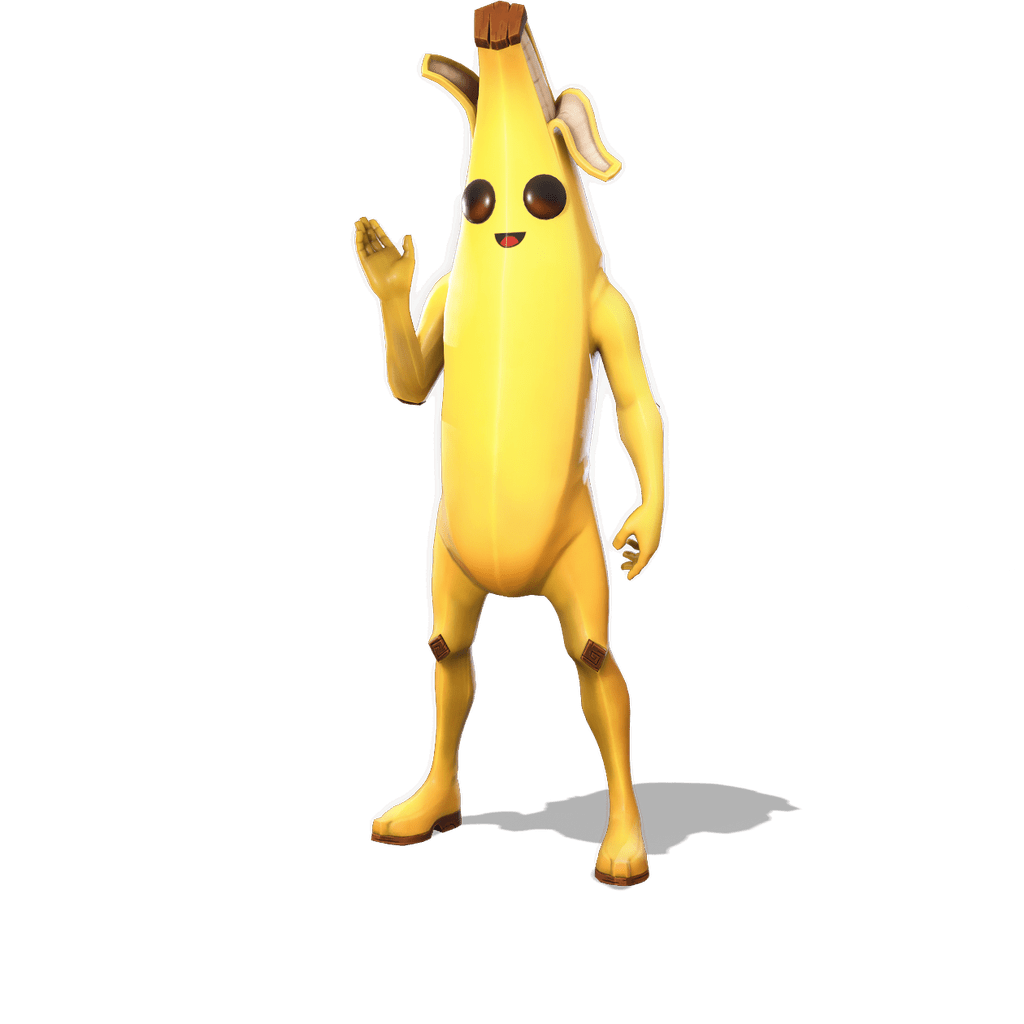
PNG 4K sur fond transparent et modèles 3D Blender (.blend), gratuits pour vos miniatures et illustrations.