Comment poser et rendre un skin Fortnite dans Blender
Ouvrez un fichier .blend de FortniteRenders, posez le personnage, cadrez-le avec une caméra et exportez votre propre PNG transparent. Pas à pas, sans connaître Blender.
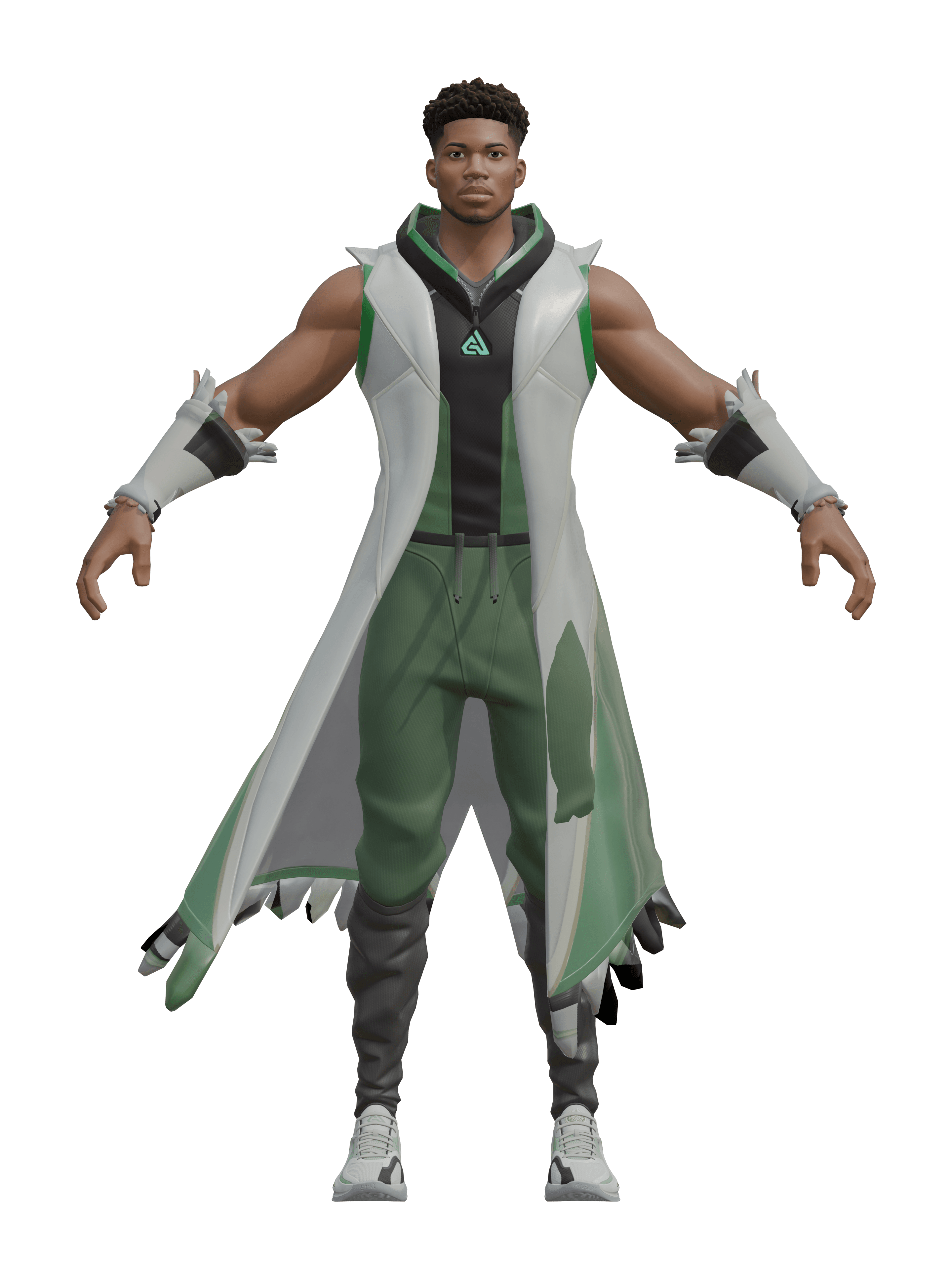
Ce que contient le fichier .blend
Chaque skin rendu sur FortniteRenders est livré avec le fichier Blender qui a servi à son rendu. Il contient la tenue complète : le corps, la tête et les accessoires en maillages séparés, le squelette qui les anime et toutes les textures, intégrées au fichier, donc rien à relier.
Les matériaux sont ceux que notre chaîne a reconstruits à partir du jeu, déjà branchés, et la scène est éclairée par le même HDRI de studio que nos rendus. Le moteur de rendu est EEVEE, le moteur temps réel de Blender : un rendu prend quelques secondes, pas plusieurs minutes.
Les fichiers sont enregistrés avec Blender 5.0 : ouvrez-les avec Blender 5.0 ou une version plus récente, téléchargeable gratuitement sur blender.org.
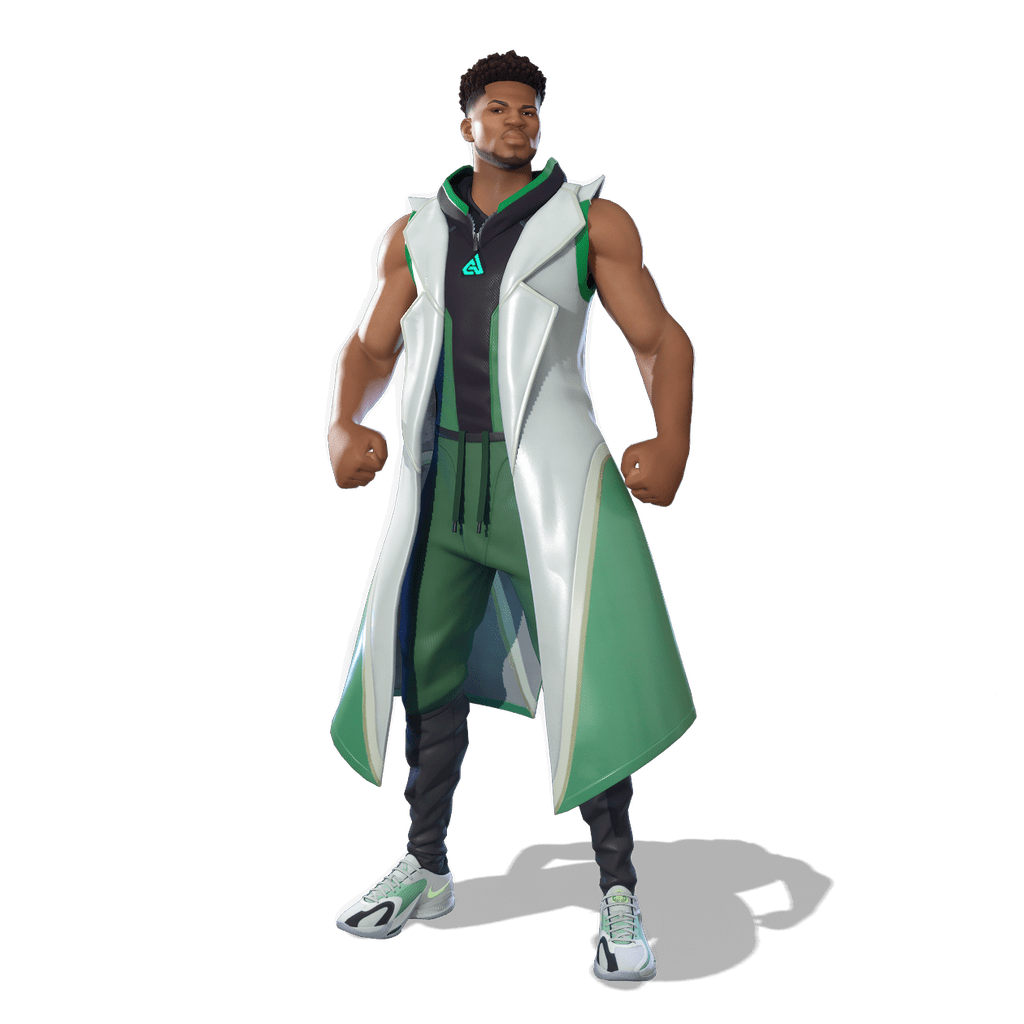
Étape 1 : ouvrir le fichier et regarder autour
Téléchargez le .blend depuis la page du skin avec le bouton Télécharger .BLEND, puis ouvrez-le avec Fichier › Ouvrir ou d'un double-clic. Le personnage se tient au centre de la vue 3D.
Passez la vue en mode Material Preview ou Rendered (les icônes de sphères en haut à droite) pour voir les textures et l'éclairage. Tournez autour avec le bouton du milieu de la souris, déplacez la vue avec Maj + bouton du milieu et zoomez avec la molette.
Étape 2 : poser le personnage
Cliquez sur le squelette (l'armature) pour le sélectionner, puis passez en Pose Mode avec Ctrl + Tab. Chaque os peut alors être sélectionné et tourné : appuyez sur R pour tourner l'os sélectionné, tapez X, Y ou Z pour bloquer l'axe, bougez la souris et cliquez pour valider.
Le squelette garde les noms d'os du jeu (pelvis, spine_01, neck_01, head, upperarm_l, thigh_r, etc.) et chaque os entraîne ceux qui le suivent : tournez un bras et tout le bras suit. Travaillez du centre vers l'extérieur : bassin et colonne d'abord, puis la tête, puis les bras et les mains.
Une erreur ? Alt + R remet à zéro la rotation des os sélectionnés. Sélectionnez tous les os avec A, puis Alt + R : le personnage revient à sa pose neutre en A, celle de nos rendus.
Étape 3 : ajouter une caméra
Le fichier n'a pas de caméra : ajoutez-en une avec Add › Camera. Déplacez-vous dans la vue jusqu'à obtenir le cadrage voulu, puis choisissez View › Align View › Align Active Camera to View (Ctrl + Alt + pavé numérique 0) : la caméra se place à votre point de vue.
Dans les propriétés de la caméra, une focale entre 50 et 85 mm garde des proportions naturelles pour un portrait. Une focale plus courte exagère la perspective, ce qui peut donner un effet spectaculaire sur une miniature quand le personnage tend le bras vers vous.
Étape 4 : rendre un PNG transparent
Ouvrez les propriétés de rendu et cochez Film › Transparent : le fond devient transparent au lieu d'afficher l'environnement d'éclairage. Dans les propriétés de sortie, réglez la taille voulue, par exemple 3840 × 2160 pour une image 4K en paysage.
Appuyez sur F12 pour lancer le rendu, puis Image › Save As dans la fenêtre de rendu. Choisissez le format PNG avec Color réglé sur RGBA pour garder la transparence. Vous avez votre propre rendu du skin, dans une pose que personne d'autre n'a, prêt pour une miniature ou une illustration.
Astuces pour un meilleur résultat
Lumière : le HDRI donne un éclairage doux et uniforme. Pour plus de punch, ajoutez une lumière Area (Add › Light › Area) derrière le personnage, un peu sur le côté : elle trace un liseré lumineux le long de la silhouette et la détache du fond.
Styles : chaque style d'un skin a son propre fichier .blend. Choisissez le style dans le sélecteur de la page du skin avant de télécharger.
Les rendus et les modèles sont gratuits pour vos créations (voir les conditions d'utilisation). Fortnite et ses personnages appartiennent à Epic Games.
À télécharger pour vos miniatures
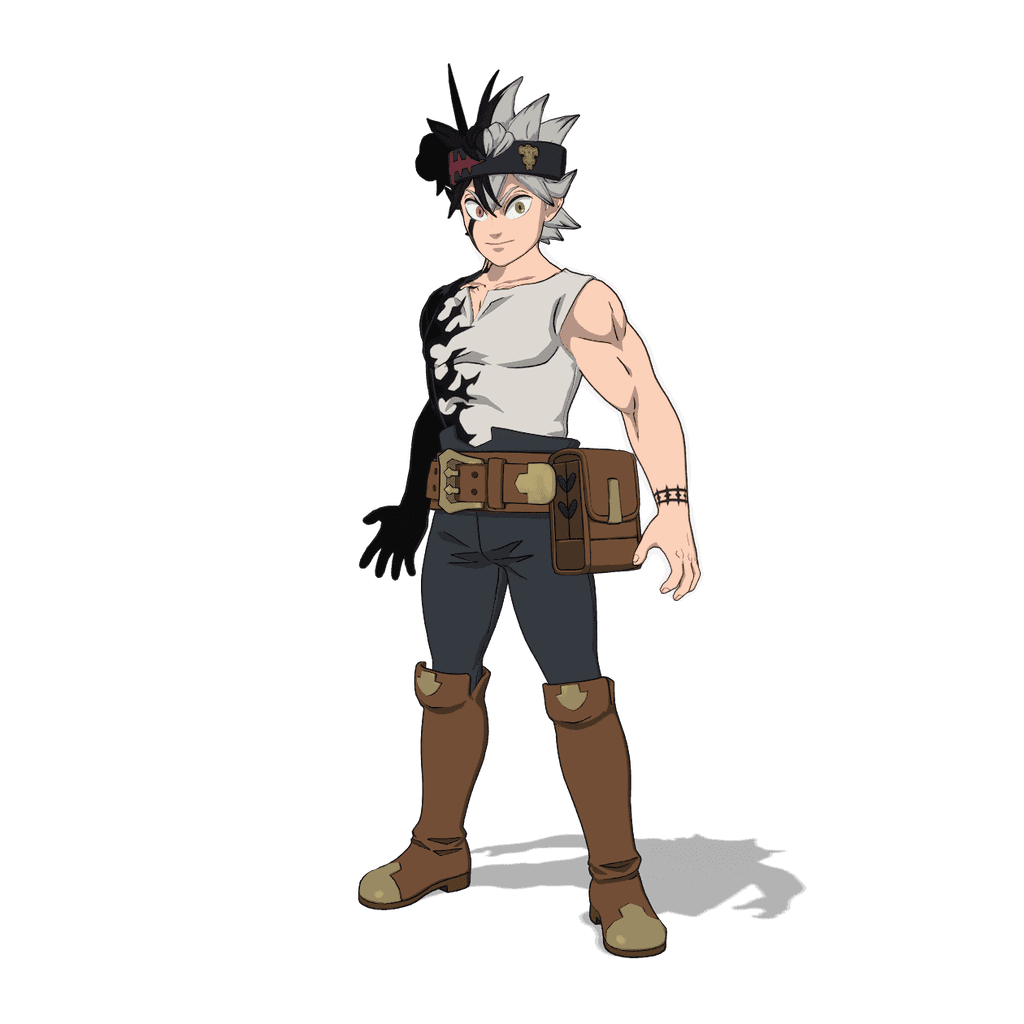
PNG 4K sur fond transparent et modèles 3D Blender (.blend), gratuits pour vos miniatures et illustrations.