透明スキンレンダーで作るFortniteのYouTubeサムネイル
無料の4K透過PNGレンダーとBlender用3Dモデルを使って、見やすく目を引くFortniteのサムネイルを作る手順を紹介します。
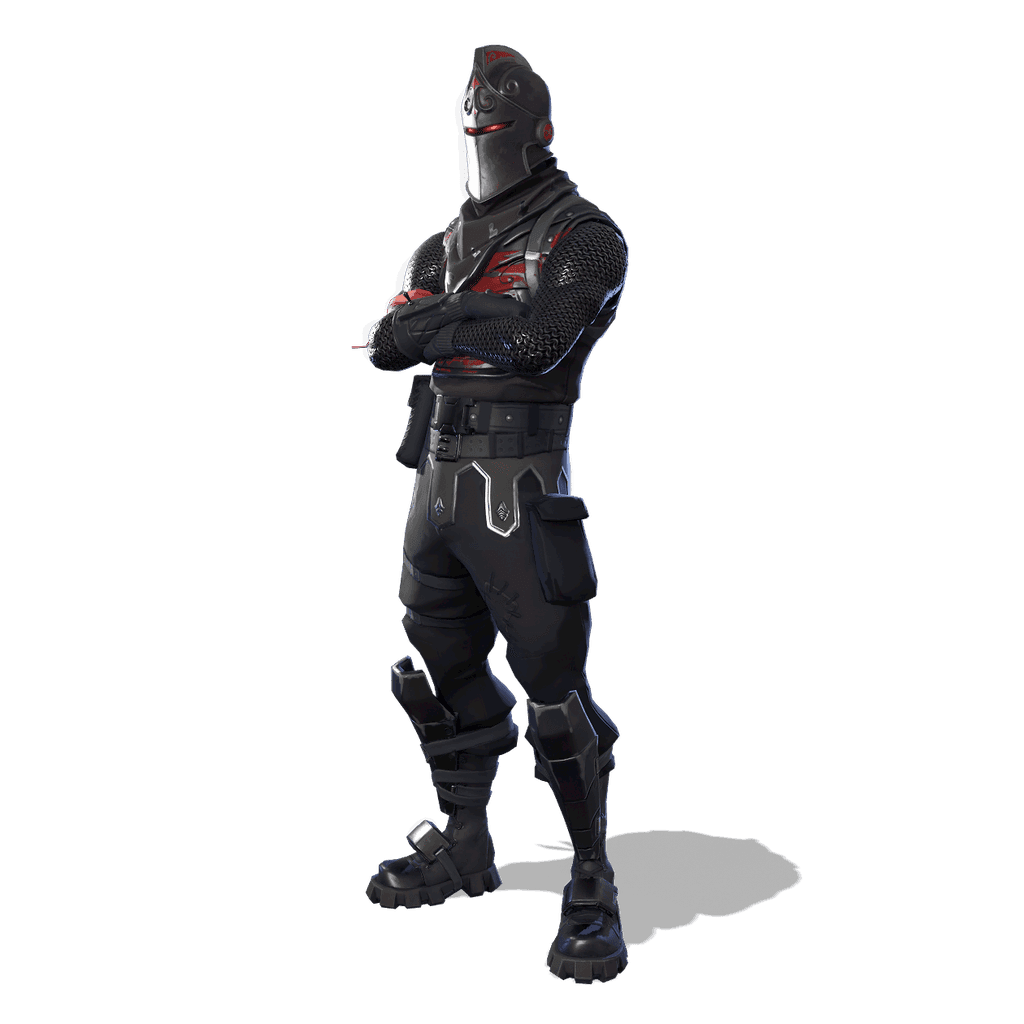
透明レンダーが役立つ理由
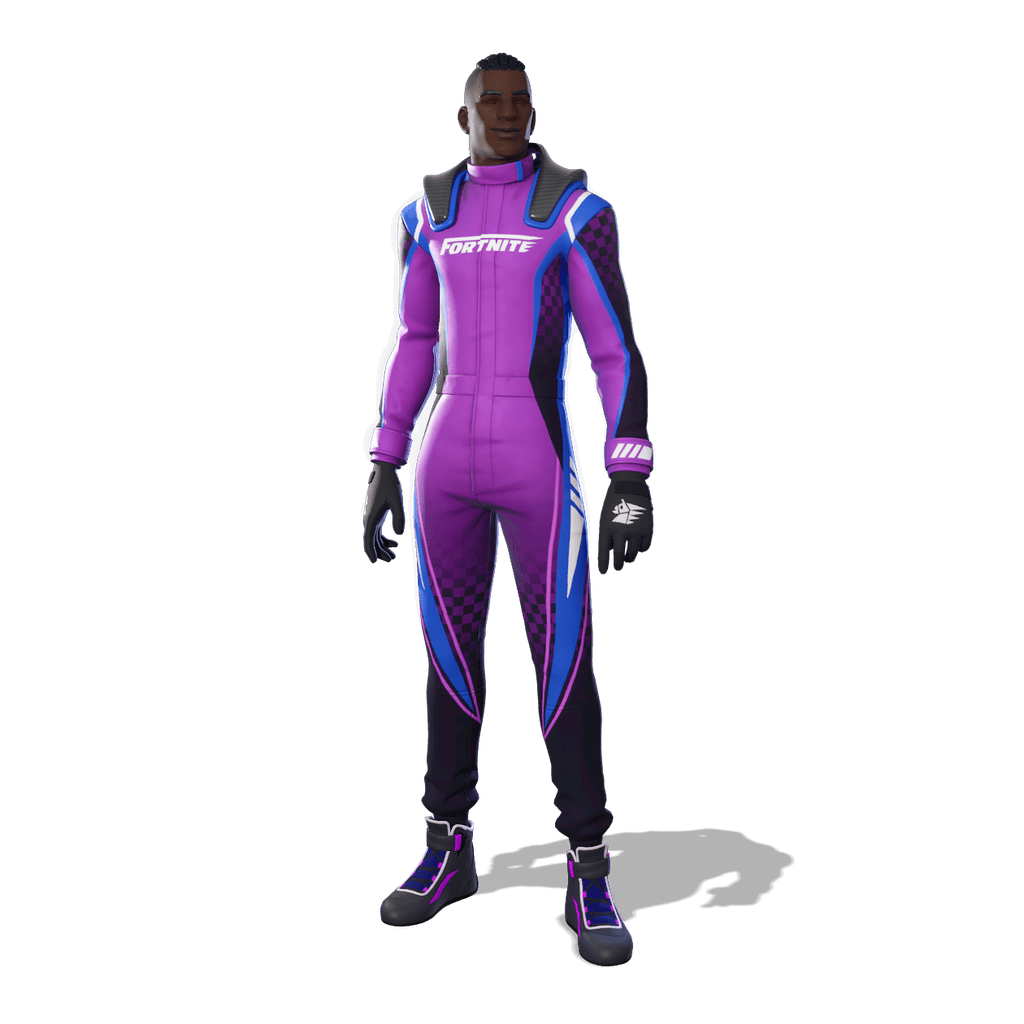
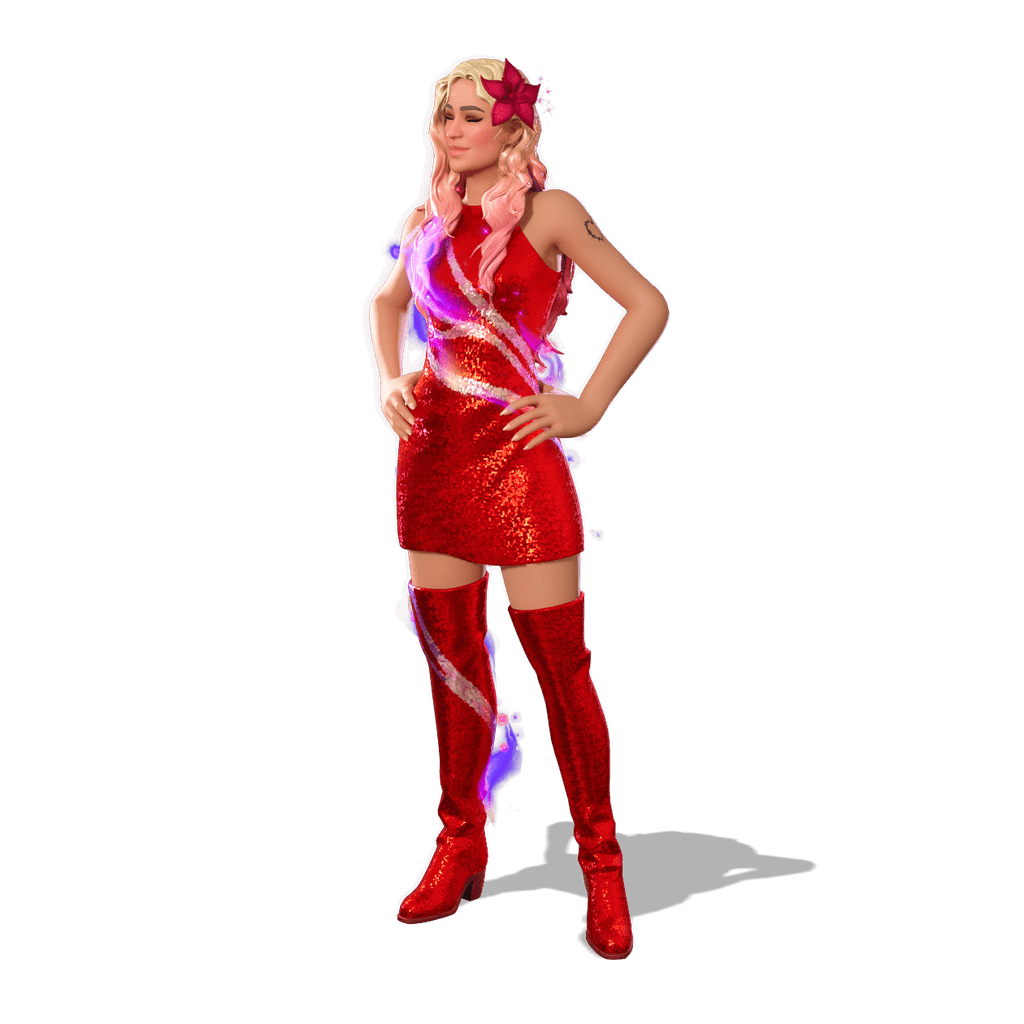
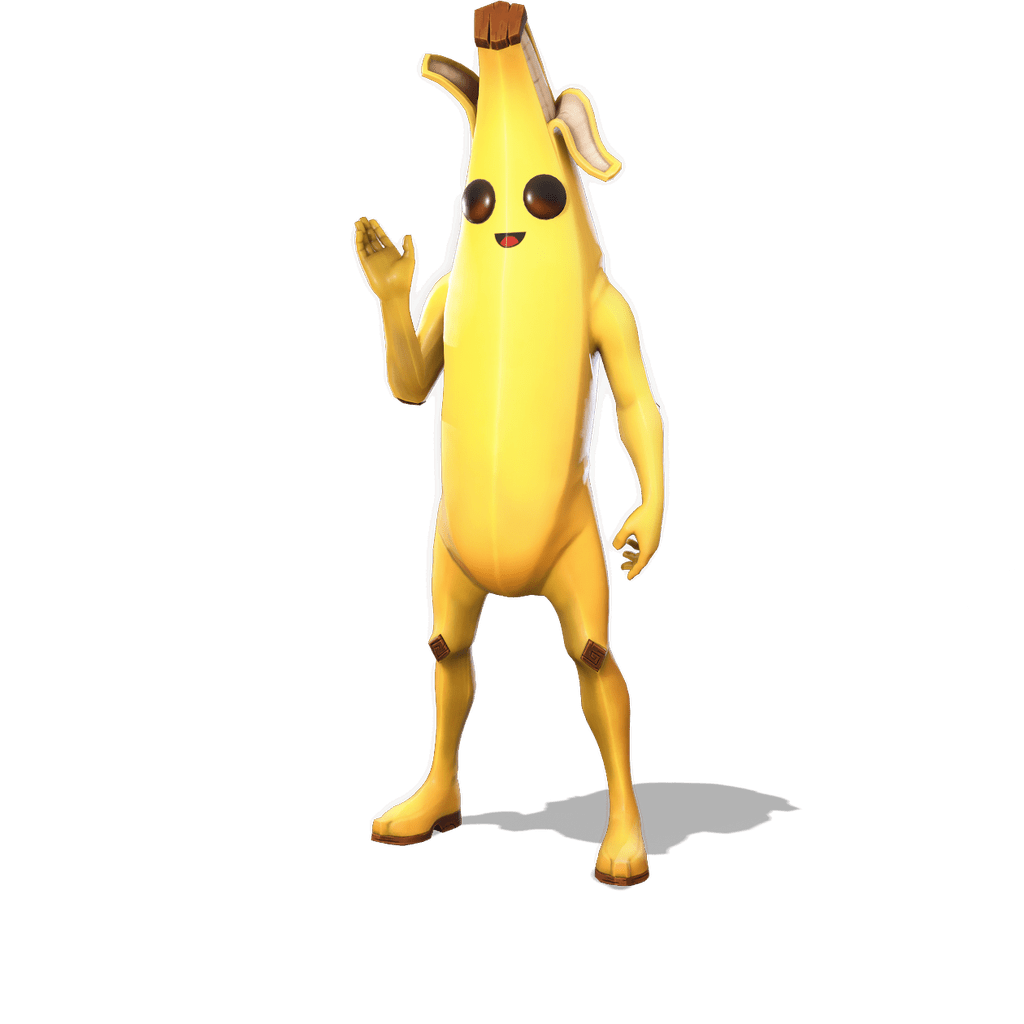
サムネイルの印象を決めるのはキャラクターです。背景が透明なレンダーなら、スキンを手作業で切り抜かなくてもどんな背景にも重ねられるので、選択ツールではなく構図に時間を使えます。
FortniteRendersのレンダーはすべて4KのPNGです。顔や上半身に大きくトリミングしても、YouTubeのサムネイルサイズ(1280×720)でくっきり表示されます。
自分でポーズを付けたい場合は、レンダー済みの各スキンをリグ付きのBlender用3Dモデルとして同じページからダウンロードできます。
ステップ1:スキンとスタイルを選ぶ
カタログで使いたいコスチュームを探してページを開きます。複数のスタイルがあるスキンは、スタイル選択から1つ選びましょう。スタイルごとに専用のレンダーがあります。
「PNGをダウンロード」で透過レンダーを、「.BLENDをダウンロード」でBlender用のリグ付き3Dモデルを保存できます。元のファイルは残してコピーで作業すれば、いつでもフル解像度に戻れます。
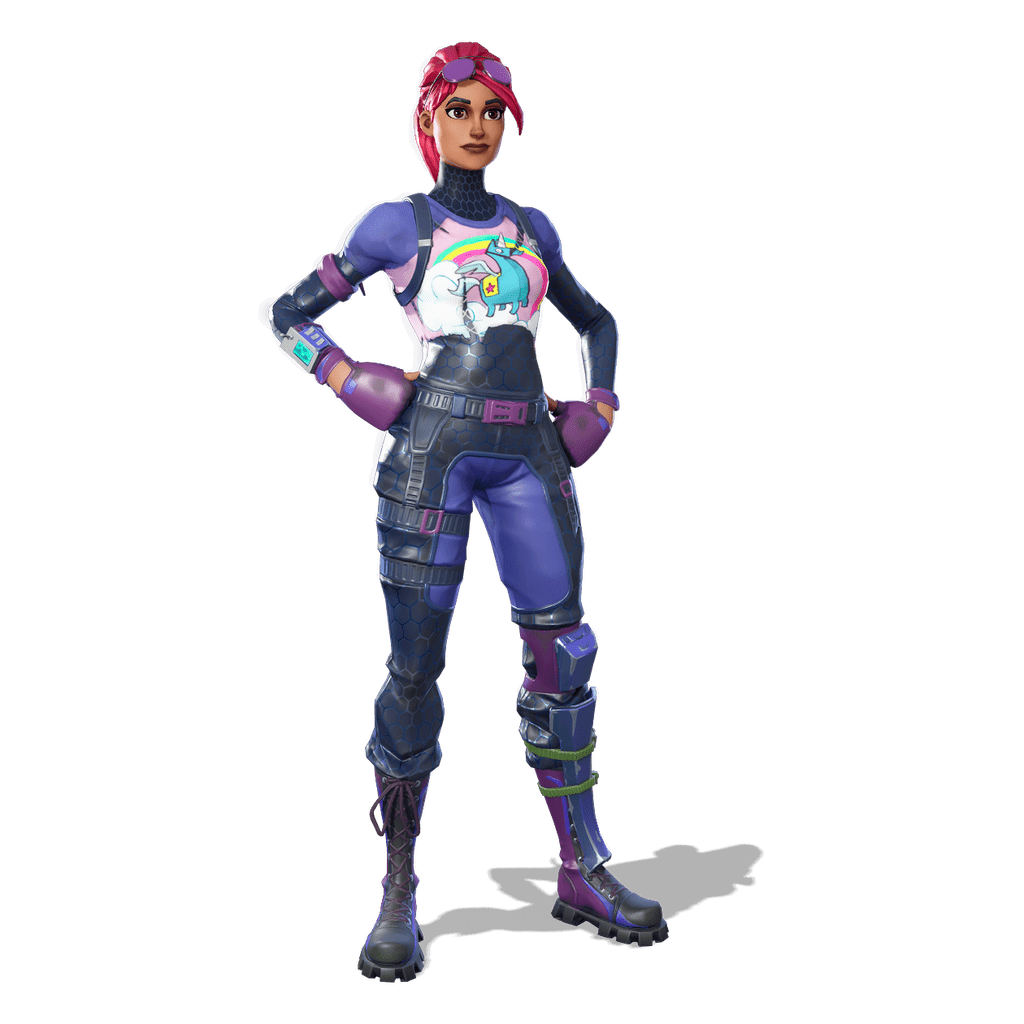
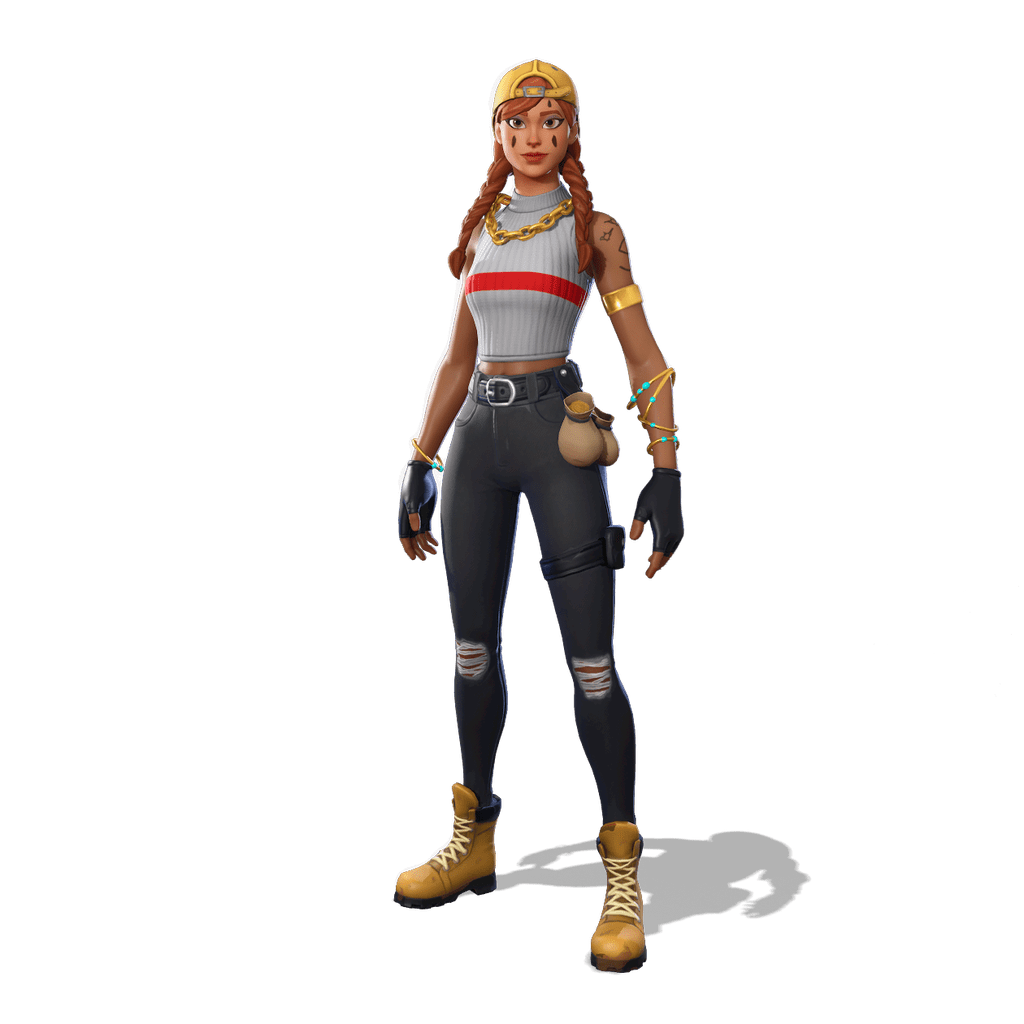
ステップ2:キャンバスと背景を用意する
好きな編集ソフト(Photopea、GIMP、Photoshop、Canvaなど)で1280×720のキャンバスを作ります。YouTubeが推奨するサイズで、JPG・GIF・PNGに対応し、カスタムサムネイルは2MBまでです。
スキンと対照的な強い色のシンプルな背景を使いましょう。グラデーション、ぼかしたゲーム内スクリーンショット、軽い質感を加えた単色などがおすすめです。文字を入れるために、キャンバスの片側はなるべく空けておきます。
ステップ3:キャラクターを配置する
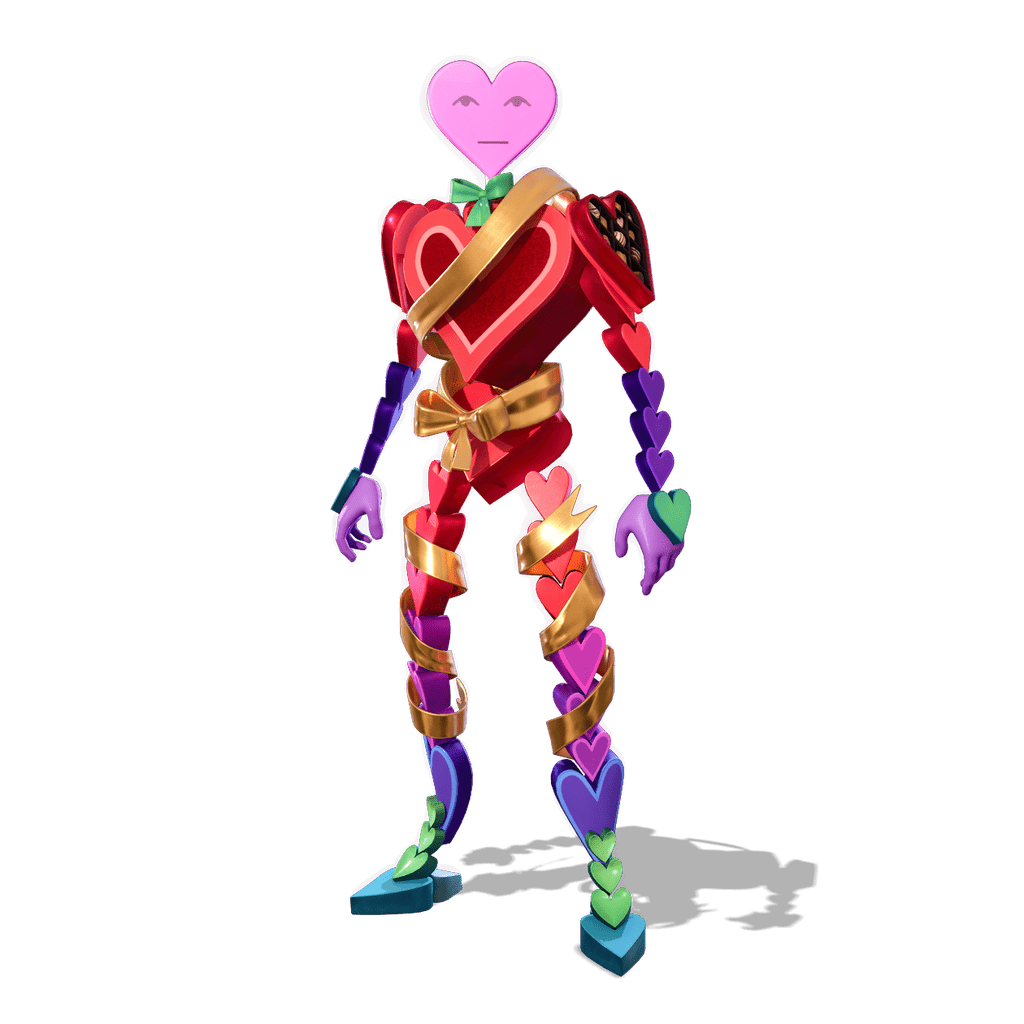
PNGを専用のレイヤーに置き、頭と肩が画面の大部分を占めるまで拡大します。スマホの画面では、小さな全身よりも大きく寄ったキャラクターのほうがずっと見やすくなります。
白や色付きの細いフチ、外側の光彩、やわらかい影でスキンを背景から浮かせます。背景に合わせた色の光をキャラクターの片側の縁に加えると、レンダーがシーンになじみます。
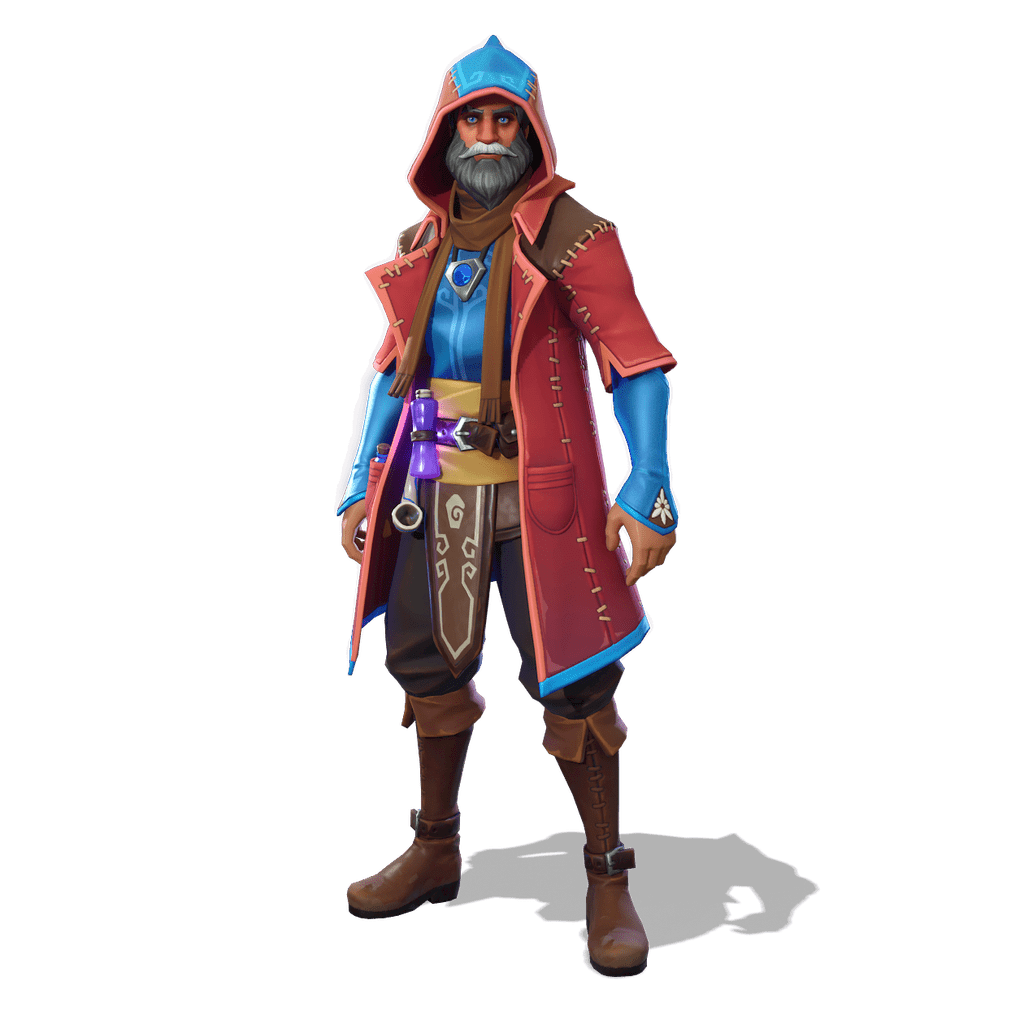
ステップ4:文字を入れて小さく確認する
文字は2〜4語に絞り、太くて幅の狭いフォントに暗いフチや影を付けましょう。右下の角は動画の長さが表示されるので避けます。
アップロード前に、スマホで表示されるくらいの大きさまで縮小して確認します。キャラクターと文字が読めれば完成です。2MB未満のJPGかPNGで書き出しましょう。
Blenderモデルでさらに自由に
.blendファイルには、リグとテクスチャ付きのコスチューム一式が3Dで入っていて、そのままBlenderで開けます。ポーズ、カメラの角度、ライティングを自分で決められるので、ほかの誰とも違うスキンをサムネイルに使えます。
リグのボーンを回してポーズを付け、カメラで構図を決めたら、レンダー設定の「フィルム」>「透過」をオンにして、必要なサイズで背景透過のPNGをレンダリングします。あとは通常のレンダーと同じようにサムネイルに使えます。
欲しいスキンがない?
レンダーは毎日追加されています。必要なコスチュームがまだない場合は、そのページで投票してください。リクエストの多いスキンから順に作成され、メールアドレスを残せば完成時に一度だけお知らせが届きます。
サムネイル用にダウンロード
背景透過の4K PNGとBlender用3Dモデル(.blend)を、サムネイルやイラストに無料で。